



Ce guide montre comment configurer votre client CiraSync On-Prem après l’installation.
Avant de commencer
Dans ce guide, nous supposons que vous avez déjà lu et exécuté la procédure décrite dans les articles suivants:
- Conditions préalables d’CiraSync On-Prem UCM
- Préparation de votre serveur Windows pour CiraSync On-Prem UCM
- Guide d’installation d’CiraSync On-Prem
Instructions
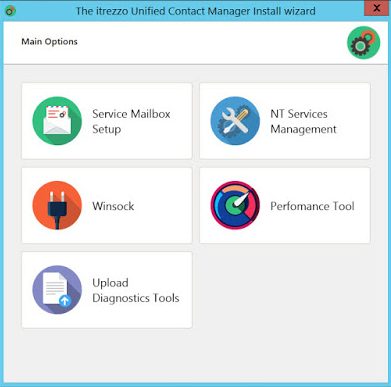
- Cliquez sur Service Mailbox Setup dans l’assistant d’installation d’CiraSync On-Prem UCM. (Voir l’image ci-dessous.)
- Sélectionnez l’environnement Exchange de votre tenant. Dans cet exemple, nous sélectionnerons Exchange. La section Select Microsoft Exchange service account de l’assistant s’affichera. (Voir l’image ci-dessous.)
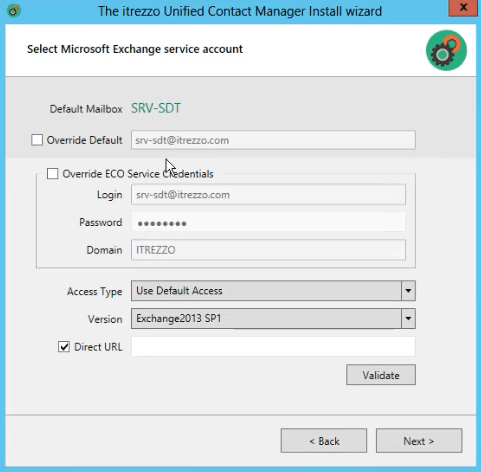
- Saisissez l’URL directe de la base de données Exchange de votre tenant dans le champ Direct URL avec le format suivant: https://<mail.server>/ews/exchange.asmx. NOTE: mail.server est un espace réservé pour le nom de votre serveur Exchange.
- Cliquez sur Validate. Une fenêtre contextuelle apparaîtra.
- Cliquez sur OK pour la fermer.
- Cliquez sur Next. La fenêtre Contact info s’ouvrira. (Voir l’image ci-dessous.)
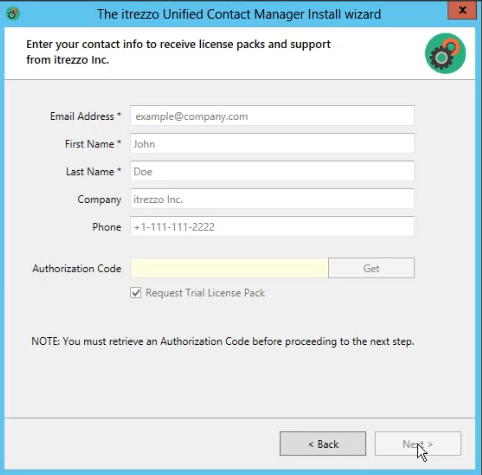
- Entrez l’adresse e-mail souhaitée pour servir d’administrateur BOP/CiraSync On-Prem dans le champ Email Address. Les informations de la liste d’adresses globale rempliront le reste du formulaire.
- Cliquez sur Get dans le champ Authorization Code.
- Cochez la case Request Trial License Pack.
- Cliquez sur Next. CiraSync On-Prem vous enverra deux e-mails, l’un est un message confirmant l’enregistrement à CiraSync On-Prem UCM, et l’autre contiendra le code d’autorisation utilisé pour CiraSync On-Prem et le pack de licence d’essai. NOTE: CiraSync On-Prem propose aux utilisateurs un pack de licence d’essai de 10 licences pour une durée de 6 mois. Pour activer le pack de licences d’essai, veuillez suivre les instructions décrites dans l’e-mail ou dans Comment installer des packs de licences CiraSync On-Prem UCM.
- Cochez les cases Start all services et Launch Web Administrator.
- Cliquez sur Finish.
