



Instructions
- Déroulez Unified Contact Management sur le panneau de navigation gauche.
- Cliquez sur Schedule & Custom Tasks.
- Cliquez sur le + dans le panneau Schedule gris près du coin supérieur droit de la grille pour ajouter une tâche de synchronisation planifiée. La fenêtre Advanced Schedule s’ouvrira. (Voir l’image ci-dessous.)
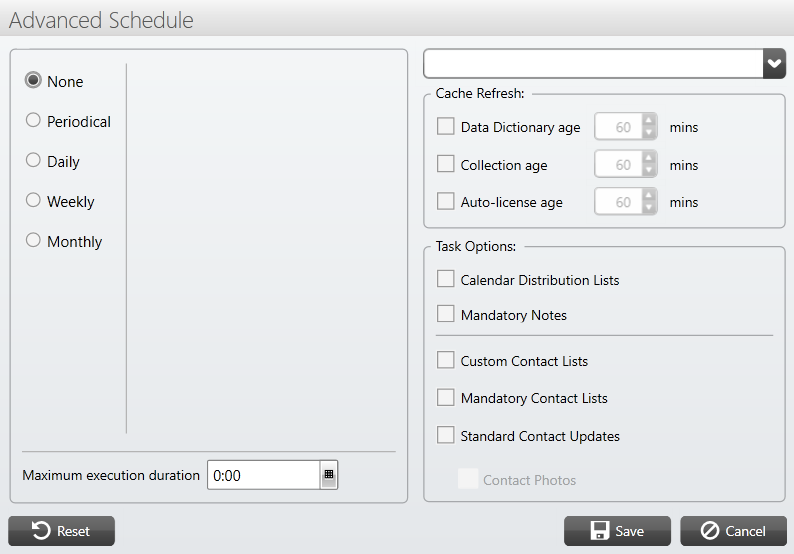
- Cochez chaque case sous Cache Refresh deux fois. L’icône Force apparaîtra à côté de chaque champ. Cela forcera CiraSync On-Prem à vérifier et à actualiser les données avant la tâche de synchronisation planifiée.
- Cliquez sur Daily, Weekly, or Monthly selon la fréquence souhaitée de la synchronisation CiraSync On-Prem planifiée. Dans cet exemple, nous choisirons Daily. Ce qui suit apparaîtra dans la fenêtre. (Voir l’image ci-dessous.)
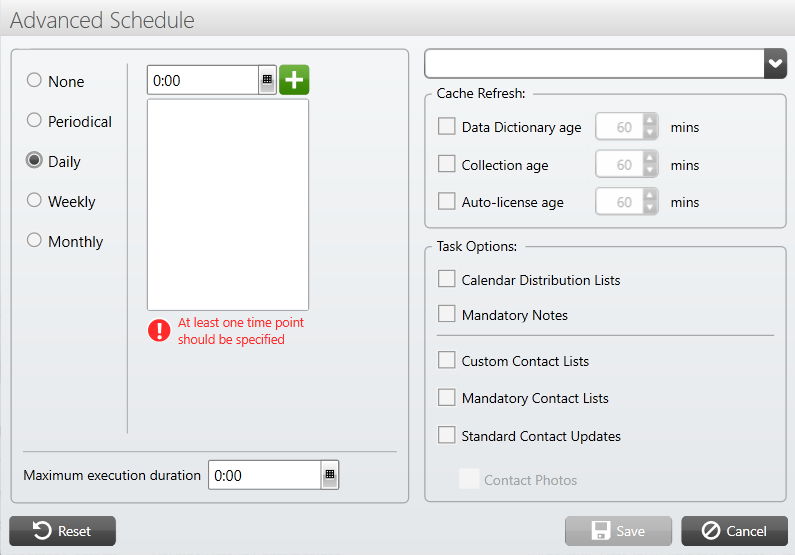
- Cliquez sur le bouton de sélection à côté de l’heure affichée par défaut, 0:00.
- Sélectionnez les heures souhaitées de la tâche de synchronisation planifiée.
- Cliquez sur le +. L’heure que vous avez sélectionnée apparaîtra dans le champ blanc sous le champ de sélection de l’heure. NOTE: Répétez les étapes 6 à 8 pour augmenter la fréquence de la synchronisation quotidienne.
- Cliquez sur la flèche déroulante en haut à droite de la fenêtre Advanced Schedule. Le menu déroulant répertorie toutes les collections de contacts créées dans votre tenant CiraSync On-Prem.
- Sélectionnez une collection de contacts cible à utiliser comme destinataires de la synchronisation planifiée.
- Cliquez sur une ou plusieurs listes d’options de tâche de synchronisation dans le champ Task Options. Cela décidera de quels éléments CiraSync On-Prem synchronisera avec les utilisateurs destinataires de la tâche de synchronisation.
- Cliquez sur Save. Vous reviendrez à la grille Schedule & Custom Tasks. NOTE: Maintenant, vous pouvez exécuter une synchronisation manuelle sur votre collection de contact choisi par un clic droit sur la planification que vous venez de créer et cliquez sur Run Now.
