



Ce qui suit montre comment installer CiraSync On-Prem UCM sur votre serveur Microsoft Windows.
Avant de commencer
Dans ce guide, nous supposons que vous avez déjà effectué les opérations suivantes:
- Configuration des prérequis d’CiraSync On-Prem UCM
- Préparation de votre serveur Microsoft Exchange pour CiraSync On-Prem UCM
Instructions
- Allez sur https://csop.cirasync.com/support-home/.
- Cliquez sur Download CiraSync On-Prem UCM Server.
- Clic droit sur itrezzoagent.exe > Cliquez sur Save target as.
- Sélectionnez où enregistrer le programme d’installation d’CiraSync On-Prem. > Cliquez sur Save.
- Ouvrez itrezzoagent.exe. L’invite CiraSync On-Prem Setup Agent s’ouvrira. (Voir l’image ci-dessous.)
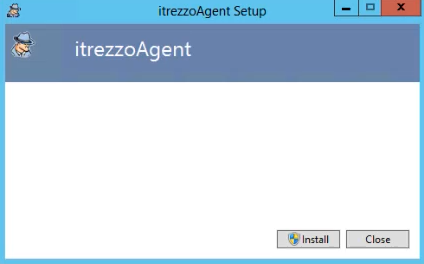
- Cliquez sur Installer. L’invite User Account Control s’ouvrira.
- Cliquez sur Oui. Après quelques secondes, l’assistant itrezzoAgent Setup and Installation s’ouvrira. (Voir l’image ci-dessous.)
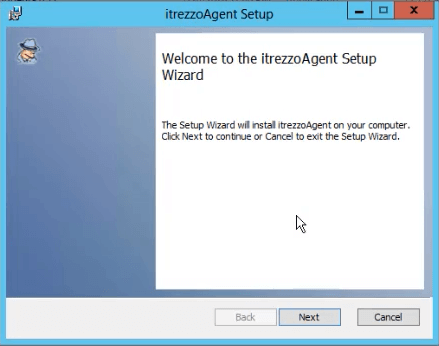
- Cliquez sur Next. L’End-User License Agreement apparaîtra.
- Cliquez sur la case à cocher pour accepter le contrat de licence.
- Cliquez sur Next. La section Destination Folder de l’assistant apparaîtra.
- Cliquez sur Changer et choisissez où installer itrezzo.
- Cliquez sur Next. La section Custom Setup de l’assistant apparaît.
- Cliquez sur Next. La section Logon Information de l’assistant s’affichera. (Voir l’image ci-dessous.)
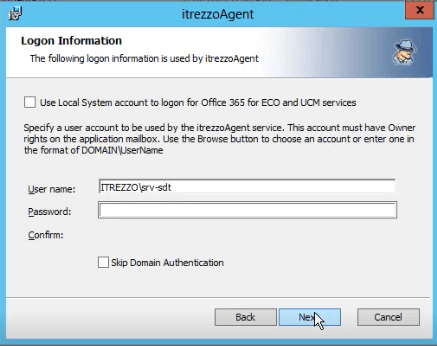
- Saisissez les informations d’identification du compte de service CiraSync On-Prem. Une connexion NETBIOS est effectuée et ces informations d’identification sont vérifiées par Active Directory. NOTE: Si la connexion NETBIOS est incapable de trouver le compte de service ou de vérifier les informations d’identification, cochez la case Skip Domain Authentication.
- Cliquez sur Next. La section Ready to Install itrezzoAgent de l’assistant apparaîtra.
- Cliquez sur Install. NOTE:L’assistant d’installation d’CiraSync On-Prem installera également Silverlight et CiraSync On-Prem WebAdmin.
- Cliquez sur Finish une fois l’installation terminée. Un message contextuel apparaîtra.
- Cliquez sur Close.
